|
 1.1. Vue d'ensemble
CrossOver Plugin livre une expérience de navigation sur le web complète en en rendant la gamme complète de Navigateur de Web disponible sur Linux.
Les Plugin sont des programmes de logiciel qui prolongent les possibilités d'un navigateur ou d'un client d'email - pour jouer des films, ou voir des documents Word, par exemple. Tandis que nombreux plugin existent pour des navigateurs de Windows, ont été développés très peu pour la plate-forme Linux.
CrossOver plugin fonctionne en fournissant un pont entre un navigateur (par exemple Netscape) et le plugin Windows (par exemple QuickTime). En utilisant la technologie de CrossOver, les plugins réels de Windows sont chargés et se lance rapidement sur la plateforme cible.
CrossOver plugin est facile à installer, et exige une attention très minutieuse sur le système. Ses conditions minimales sont comme suit:
1.2. Installation de CrossOver Plugin
L'installation de CrossOver Plugin est un processus simple qui peut être achevé en quelques minutes. Il peut être installé aussi bien comme root pour créer un environnement multi-utilisateur, ou en tant qu'utilisateur normal.
Multi-utilisateur contre l'installation individuelle. Quand il est installé comme un utilisateur normal, l'environnement de CrossOver sera installer pour cet utilisateur seulement. Une fois installé comme root, l'environnement de CrossOver est installé pour tous les utilisateurs sur le système.
Évolution . Vous ne pouvez pas améliorer un environnement individuel de CrossOver à un environnement multi-utilisateur. Ainsi si vous avez déjà CrossOver installé dans votre compte, on lui recommande que vous le désinstallez d'abord, et puis installez le comme root. Autrement, tout en mettant à niveau le programme, il essayera de préserver vos paramètres comme tous les plugins déjà installés.
CrossOver Plugin s'installe en appelant la commande suivante :

Ce script décompressera CrossOver Plugin et installera ses composants sur votre système. On fournit une liste des fichiers qui seront installés dans le chapitre de Structure de répertoire de ce guide. Si vous acceptez la licence d'Utilisateur final de CrossOver, vous serez incités pour que l'annuaire les mette dedans. En installant comme root, nous recommandons d'installer dans /opt/cxoffice. En installant dans un compte régulier, l'emplacement par défaut est $HOME/crossover.
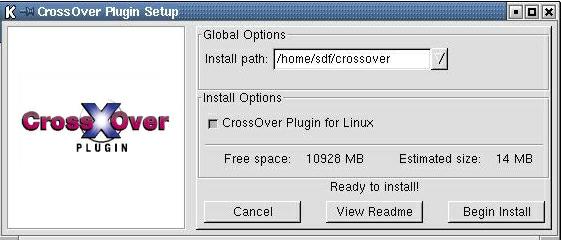
Choisissez un des emplacements par défaut de le menu déroulant, ou spécifiez un nom de chemin dans la boîte de Chemin s'Installant et appuyez ensuite Begin Install.
Une fois que l'installation est achevée, pressez le bouton Configure plugin pour lancer PluginSetup.
1.3. Installation de QuickTime Plugin
Dès le premier pas avec CrossOver Plugin, nous recommandons que vous installiez QuickTime plugin dans l'environnement de CrossOver et vérifiiez qu'il travaille dans votre navigateur de Netscape avant l'installation d'autres plugin ou l'optimisation des paramètres de crossOver.
 1.3.1. PluginSetup
L'outil de la configuration de CrossOver, PluginSetup, installe et configure QuickTime aussi bien que d'autres plugins de Windows dans l'environnement de Crossover. PluginSetup vous permet également d'associer des types du flux de données d'un navigateur ou d'une annonce aux plugins que vous avez installés.
L'onglet Add/Remote énumère les plugin disponibles dans l'environnement de Crossover, vous permettant d'installer ou à les désinstaller.

Sélectionnez QuickTime et appuyez le bouton Add. Ceci ouvrira une boite de dialogue décrivant QuickTime et un bouton Proceed. Quand vous cliquez sur le bouton Proceed, PluginSetup téléchargera le programme et le dirigera ensuite pour installer QuickTime.
1.3.2. Installation des applications de QuickTime
PluginSetup lance la demande d'installation de Windows de plugin afin de l'installer dans l'environnement de CrossOver.
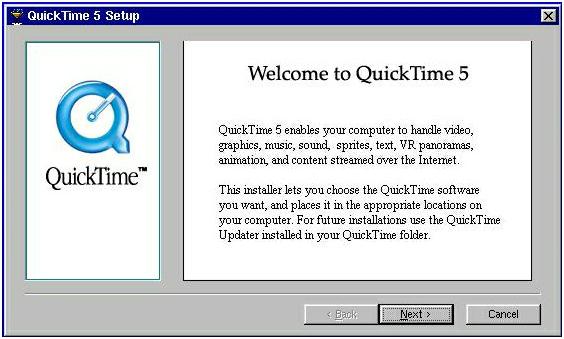 Il
Il
Il n'est pas nécessaire de modifier les paramètres par défaut présentés par le programme d'installation. Maintenez appuyer le bouton Next progressivement pour continuer le processus. Tous les plugin sont installés sur un "environnement virtuel de fenêtres" de sorte que même le répertoire d'installation par défaut, par exemple C:\Program Files\QuickTime, est habituellement le meilleur choix.
Quand le processus d'installation de QuickTime est achevé, QuickTime devrait être énuméré comme installé dans l'onglet Add/Remove. (Sinon, utilisez le bouton Refresh.) Alors appuyez le bouton Finish pour achever le processus d'installation.
1.3.3. Les associations
de Netscape
Nous recommandons de vérifier que QuickTime plugin a été correctement intégré dans Netscape avant d'installer tous les autres plugin.
À cet effet, fermez toutes les fenêtres de Netscape et remettent en marche le navigateur de sorte qu'elle détecte les nouveaux plugins de QuickTime. Choisissez alors les modules d'extension Help/About du menu principal de Netscape.
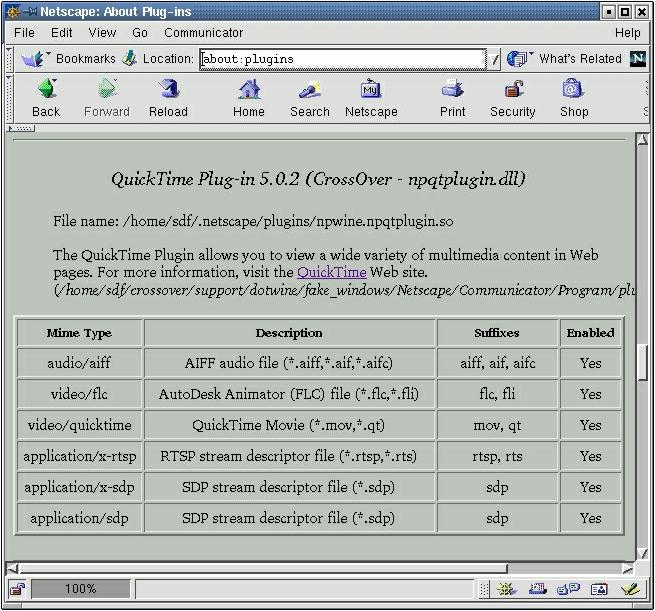
La liste de plugins à cette page About Plug-ins devrait maintenant inclure toute la page d'accueil des plugin de quickTime de CrossOver. Assurez-vous que l'on permet les types MIME par lesquels vous êtes intéressés dans la colonne extrême droite. Sinon, un autre plugin a pu avoir été déjà installé pour manipuler ce type MIME, et vous devrez le réorienter à CrossOver en modifiant les associations de type MIME de Netscape, comme décrit dans la section de Netscape de ce guide.
Vous devriez maintenant être capables de voir le contenu de QuickTime des pages ou de votre site favori de QuickTime!
1.4. Installation de Word Viewer
Microsoft Word Viewer vous permet de voir des documents de Word de l'intérieur d'un client de messagerie ou d'un gestionnaire de fichiers. Pour l'installer, accentuez l'entrée de Word Viewer de l'onglet Add/Remove de PluginSetup et appuyez le bouton Add. PluginSetup téléchargera le programme (s'il n'a pas déjà) et puis le lancera pour installer le plugin.
À la fin du processus d'installation, vous devez appuyer le bouton Refresh de l'onglet Add/Remove afin que PluginSetup puisse l'identifier comme après avoir été installé.
Le choix de vos meilleurs polices et documents seront visualisés dans Microsoft Word et PowerPoint. Tous les deux fonctionneront assez bien hors de la boîte sur un système courant de Linux. Cependant on lui recommande que vous lisiez le prochain chapitre détaillant comment faire sortir le meilleur d'eux en installant les polices droites de TrueType.
1.4.1. Les associations de type MIME
Pour lancer Word Viewer lorsqu'un fichier .doc est reçu comme une pièce-jointe, PluginSetup établit un lien entre CrossOver et votre client de messagerie Netscape. Ces connexions sont gérés dans l'onglet Associations, où il y a un certain nombre d'entrées pour des types de fichier MIME avec leurs contacts associés.
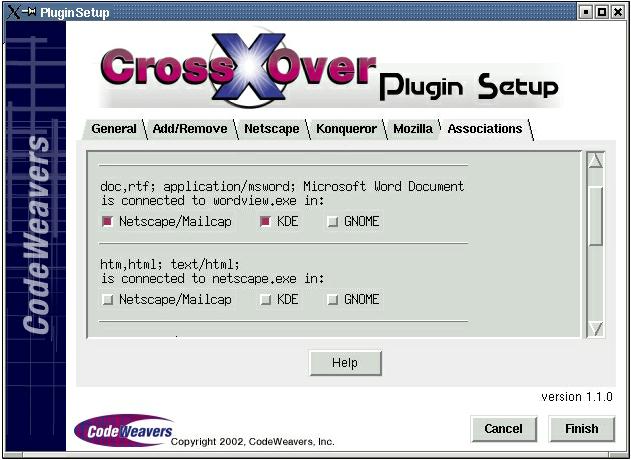
Notez que la boite de dialogue Netscape/Mailcap pour les types de fichiers doc est vérifiée pour que Crossover utilise l'application WordView pour manipuler des documents de Microsoft Word de l'intérieur de votre client de messagerie Netscape. Nous recommandons de permettre seulement ces types dont vous aurez besoin le plus généralement -- laissant le reste à être traité par un navigateur. On fournit plus d'information sur des associations de type de fichier avec des clients d'email dans le chapitre suivant.
1.4.2. Les Viewer autonomes
CrossOver fournit aussi les scénarios qui peuvent être utilisés pour lancer Word Viewer, Excel Viewer, ou PowerPoint Viewer depuis la ligne de commande comme suit :

1.5. Installation de polices
TrueType
La plupart des plugins fonctionneront juste avec les polices déjà disponibles avec X. Cependant, pour obtenir les meilleurs résultats dans Microsoft word et dans PowerPoint Viewer, on recommande que vous installiez les mêmes polices qui seraient disponibles sur Windows. La raison est que quand une police demandée par l'application n'est pas disponible, CrossOver est forcé pour la substituer avec une autre police semblable mais différente. CrossOver essayera automatiquement de trouver la police que les meilleures vont avec l'original, mais de divers aspects du remplacement, particulièrement le rapport de width/height, ne seront pas une allumette exacte pour la police originale. Pour cette raison, dans des présentations de PowerPoint le texte peut finir vers le haut d'être plus grand et/ou plus haut que prévu par l'auteur, et peut finir vers le haut du recouvrement avec d'autres éléments de la présentation. Les issues semblables peuvent également se produire dans des documents de Word.
Heureusement, si vous avez un serveur X qui soutient l'extension de Xrender et a FreeType 2,0,3 ou plus installée, vous pouvez facilement éviter ces problèmes.
Si vous avez une partition de Windows, CrossOver peut être installé pour employer les polices de Windows en indiquant simplement leur endroit dans l'onglet 'Générale' (habituellement quelque chose comme : /mnt/c/Windows/Fonts ).
Alternativement, dans l'onglet Add/Remove, on énumère un certain nombre de polices qui peuvent être téléchargées du site web de Microsoft et être installées sur l'environnement de CrossOver. Ces polices seront disponibles à l'usage de CrossOver juste après que vous avez lancer le programme correspondant (mais malheureusement elles ne seront pas disponibles aux applications d'Unix). Si vous n'avez pas une partition de Windows, on lui recommande que vous installiez l'ensemble complet des polices téléchargeables.
Pour rendre ces polices de TrueType disponibles à vos applications d'Unix, ou si votre serveur ne soutient pas l'extension de Xrender, alors vous pouvez encore employer les entrées de police de PluginSetup pour télécharger les polices de Microsoft TrueType. Vous trouverez alors les dossiers correspondants de ".ttf" dans crossover/support/dotwine/fake_windows/Windows/Fonts .